Apidog Docs
🇯🇵 日本語
  • 🇺🇸 English
  • 🇯🇵 日本語
  • 🇪🇸 Español
  • 🇰🇷 한국인
  • 🇨🇳 简体中文
  • 🇵🇹 Português (Portugal)
  • 🇮🇩 Bahasa Indonesia
  • 🇧🇷 Português (Brasil)
  • 🇻🇳 Tiếng Việt
  • 🇨🇳 繁體中文
🇯🇵 日本語
  • 🇺🇸 English
  • 🇯🇵 日本語
  • 🇪🇸 Español
  • 🇰🇷 한국인
  • 🇨🇳 简体中文
  • 🇵🇹 Português (Portugal)
  • 🇮🇩 Bahasa Indonesia
  • 🇧🇷 Português (Brasil)
  • 🇻🇳 Tiếng Việt
  • 🇨🇳 繁體中文
🇯🇵 日本語
  • 🇺🇸 English
  • 🇯🇵 日本語
  • 🇪🇸 Español
  • 🇰🇷 한국인
  • 🇨🇳 简体中文
  • 🇵🇹 Português (Portugal)
  • 🇮🇩 Bahasa Indonesia
  • 🇧🇷 Português (Brasil)
  • 🇻🇳 Tiếng Việt
  • 🇨🇳 繁體中文
HomeLearning Center
Support CenterAPI ReferencesDownloadChangelog
HomeLearning Center
Support CenterAPI ReferencesDownloadChangelog
  1. Apidog CLI
  • Apidog ラーニングセンター
  • はじめに
    • Apidog の概要
    • Apidog の基本概念
    • Apidog のナビゲーション
    • クイックスタート
      • 概要
      • エンドポイントの作成
      • リクエストの作成
      • アサーションの追加
      • テストシナリオの作成
      • APIドキュメントの共有
      • さらに詳しく
    • Apidogへの移行
      • 概要
      • 手動インポート
      • スケジュールインポート(データソースのバインド)
      • インポートオプション
      • データのエクスポート
      • インポート元
        • Postman からのインポート
        • OpenAPI 仕様のインポート
        • cURL のインポート
        • Markdown のインポート
        • Insomnia からインポート
        • apiDoc からインポート
        • .har ファイルをインポート
        • WSDL のインポート
  • モックAPIデータ
    • 概要
    • Smart Mock
    • カスタムモック
    • モック優先順位
    • モックスクリプト
    • Cloud Mock
    • セルフホスト Runner モック
    • モック言語(ロケール)
  • アカウントと設定
    • アカウント設定
    • OpenAPI アクセストークンの生成
    • 通知
    • 言語設定
    • ホットキー
    • ネットワークプロキシ設定
    • データのバックアップ
    • Apidog の更新
    • アカウントの削除
    • 実験的機能
  • リクエスト送信
    • 概要
    • SSE デバッグ
    • MCP Client
    • Socket.IO
    • WebSocket
    • Webhook
    • SOAP または WebService
    • GraphQL
    • gRPC
    • デバッグにリクエストプロキシエージェントを使用する
    • リクエスト作成
      • リクエスト履歴
      • リクエストの基本
      • パラメータとボディ
      • リクエストヘッダー
      • リクエスト設定
      • リクエストのデバッグ
      • リクエストをエンドポイントとして保存する
      • HTTP/2
    • 認証と認可
      • 概要
      • CA 証明書とクライアント証明書
      • 認可タイプ
      • Digest Auth
      • OAuth 1.0
      • OAuth 2.0
      • Hawk 認証
      • Kerberos
      • NTLM
      • Akamai EdgeGrid
    • レスポンスとCookie
      • APIレスポンスの表示
      • Cookie の管理
      • 概要
  • APIの開発とデバッグ
    • 概要
    • リクエストの生成
    • リクエストの送信
    • デバッグケース
    • テストケース
    • 動的値
    • レスポンスの検証
    • Design-First と Request-First
    • コード生成
    • 環境と変数
      • 概要
      • 変数の使用
      • 環境管理
    • Vaultシークレット
      • 概要
      • HashiCorp Vault
      • Azure Key Vault
      • AWS Secrets Manager
    • 動的値モジュール
      • Airline
      • Animal
      • Color
      • Commerce
      • 会社
      • Database
      • データ型
      • 日付
      • Finance
      • Food
      • Git
      • Hacker
      • Helpers
      • 画像
      • Internet
      • Location
      • Lorem
      • 音楽
      • Number
      • Person
      • Phone
      • Science
      • 文字列
      • システム
      • Vehicle
      • Word
    • プリプロセッサとポストプロセッサ
      • 概要
      • アサーション
      • 変数の抽出
      • Wait
      • セキュリティ
      • データベース操作
        • 概要
        • MySQL
        • MongoDB
        • Redis
        • Oracle Client
      • スクリプトの使用
        • 概要
        • プリプロセッサスクリプト
        • ポストプロセッサスクリプト
        • Public Scripts
        • Postman Scripts Reference
        • 他のプログラミング言語の呼び出し
        • JS ライブラリの使用
        • レスポンスの可視化
        • スクリプト例
          • アサーションスクリプト
          • 変数の使用
          • リクエストの変更
          • その他の例
    • APIデバッグ
      • AI Agent Debugger
      • A2A Debugger
  • API設計
    • 概要
    • 新しい API プロジェクトを作成する
    • エンドポイントの基本
    • API設計ガイドライン
    • モジュール
    • 複数のリクエストボディ例を設定する
    • コンポーネント
    • 共通フィールド
    • グローバルパラメータ
    • エンドポイント変更履歴
    • コメント
    • エンドポイントの一括管理
    • カスタムプロトコル API
    • Spec-first Mode(ベータ)
    • セキュリティスキーム
      • 概要
      • セキュリティスキームを作成する
      • セキュリティスキームを使用する
      • オンラインドキュメントにおけるセキュリティスキーム
    • 高度な機能
      • カスタムエンドポイントフィールド
      • 関連するテストシナリオ
      • エンドポイントステータス
      • パラメータ一覧の表示形式
      • エンドポイントの一意識別
    • スキーマ
      • 概要
      • 新しいスキーマを作成する
      • スキーマを構築する
      • JSON などからスキーマを生成
      • oneOf、allOf、anyOf
      • Discriminator の使用
  • APIテスト
    • 概要
    • テストシナリオ
      • テストシナリオを作成する
      • リクエスト間でデータを受け渡す
      • フロー制御条件
      • エンドポイントおよびエンドポイントケースからデータを同期する
      • 他のプロジェクトからエンドポイントとエンドポイントケースをインポートする
      • テストシナリオのエクスポート
    • テストレポート
      • テストレポート
    • テストシナリオの実行
      • テストシナリオを実行する
      • テストシナリオを一括実行する
      • データ駆動テスト
      • 共有テストデータ
      • スケジュールされたタスク
      • 他のプロジェクトの API の実行環境を管理する
    • テストスイート
      • 概要
      • テストスイートを作成する
      • テストスイートを編成する
      • テストスイートをローカルで実行する
      • CLI でテストスイートを実行する
      • スケジュールタスク
    • APIのテスト
      • 統合テスト
      • パフォーマンステスト
      • エンドツーエンドテスト
      • 回帰テスト
      • コントラクトテスト
    • Apidog CLI
      • 概要
      • Apidog CLI のインストールと実行
      • Apidog CLI オプション
    • CI/CD
      • 概要
      • Github Actions との連携
      • Gitlab との統合
      • Jenkins との連携
      • Git コミットによるテストのトリガー
  • APIドキュメントの公開
    • 概要
    • サポートされているAPI技術
    • クイック共有
    • API ドキュメントの閲覧
    • Markdown ドキュメント
    • ドキュメントサイトの公開
    • カスタムログインページ
    • カスタムレイアウト
    • カスタム CSS、JavaScript、HTML
    • カスタムドメイン
    • AI 機能
    • SEO 設定
    • 詳細設定
      • ドキュメント検索
      • CORS プロキシ
      • Google Analytics の連携
      • フォルダツリー設定
      • 表示設定
      • ドキュメントURLへの値の埋め込み
    • APIバージョン
      • 概要
      • API バージョンの作成
      • API バージョンの公開
      • API バージョンを指定したエンドポイントの共有
  • ブランチ
    • 概要
    • スプリントブランチの作成
    • ブランチでAPIをテストする
    • ブランチで API を設計する
    • スプリントブランチのマージ
    • スプリントブランチの管理
    • AI Branch(ベータ)
  • AI機能
    • 概要
    • AI機能の有効化
    • テストケースの生成
    • AI によるスキーマの変更
    • エンドポイントコンプライアンスチェック
    • APIドキュメント完全性チェック
    • AIを活用したフィールド命名
    • FAQ
  • Apidog MCPサーバー
    • 概要
    • Apidog プロジェクトを AI に接続する
    • 公開済みドキュメントを AI に接続する
    • OpenAPI ファイルを AI に接続する
  • ベストプラクティス
    • API署名の処理
    • OAuth 2.0 で保護された API へのアクセス
    • コラボレーションワークフロー
    • 認証状態の管理
  • オフラインスペース
    • 概要
  • 管理
    • プロジェクト管理
      • プロジェクトの管理
      • 通知設定
      • プロジェクトメンバーの管理
      • プロジェクトリソース
        • データベース接続
        • Git 接続
    • チーム管理
      • チームの管理
      • チームメンバーの管理
      • チームアクティビティ
      • チームのロールと権限
      • チームリソース
        • General Runner
        • チーム変数
        • リクエストプロキシエージェント
      • リアルタイムコラボレーション
        • チームコラボレーション
    • オンボーディングチェックリスト
      • 基本概念
      • オンボーディングガイド
    • 組織管理
      • 組織の管理
      • 組織ロールと権限
      • プラン管理
        • 組織の請求管理者
      • シングルサインオン(SSO)
        • SSO 概要
        • Microsoft Entra ID の設定
        • Okta の設定
        • 組織の SSO を設定する
        • ユーザーアカウントの管理
        • グループをチームにマッピングする
      • SCIMプロビジョニング
        • SCIM プロビジョニングの概要
        • Microsoft Entra ID
        • Okta
      • 組織リソース
        • セルフホスト Runner
  • 請求
    • 概要
    • クレジット
    • プランのアップグレード
    • 代替支払い方法
    • サブスクリプションの管理
    • 有料チームの組織への移動
  • Apidog Europe
    • Apidog Europe
  • アドオン
    • API Hub
    • Apidog Intellij IDEA プラグイン
    • ブラウザ拡張機能
      • Chrome
      • Microsoft Edge
    • リクエストプロキシ
      • Web でのリクエストプロキシ
      • 共有ドキュメントにおけるリクエストプロキシ
      • クライアントでのリクエストプロキシ
  • データとセキュリティ
    • データストレージとセキュリティ
    • ユーザーデータのプライバシーとセキュリティ
    • リクエストルーティングとデータセキュリティ
  • リファレンス
    • APIデザインファーストアプローチ
    • Apidog OpenAPI 仕様拡張
    • JSONPath
    • XPath
    • 正規表現
    • JSON Schema
    • CSVファイル形式
    • Java 環境のインストール
    • Runner デプロイ環境
    • Apidog Markdown 構文
    • Apidog Swagger拡張
      • 概要
      • x-apidog-folder
      • x-apidog-status
      • x-apidog-name
      • x-apidog-maintainer
    • Apidog JSON Schema拡張
      • 概要
      • x-apidog-mock
      • x-apidog-orders
      • x-apidog-enum
  • サポートセンター
  1. Apidog CLI

Apidog CLI のインストールと実行

Apidog CLI は、コマンドラインで Apidog のテストシナリオを実行するために設計されています。Apidog CLI の使用を開始するには、Node.js をインストールしてから Apidog CLI をインストールします。その後、テストシナリオを実行できます。

前提条件#

Node.js v16 以降がシステムにインストールされていること
npm(Node Package Manager)がインストールされていること
テストシナリオが作成された Apidog アカウントがあること

Apidog CLI のインストール#

Apidog CLI は Node.js 上に構築されています。Apidog CLI を実行するには、使用前に Node.js をインストールしてください。
Apidog CLI は Node.js バージョン v16 以降に依存しています。
Apidog CLI を npm からシステム全体にグローバルインストールすると、どこからでも実行できるようになります。
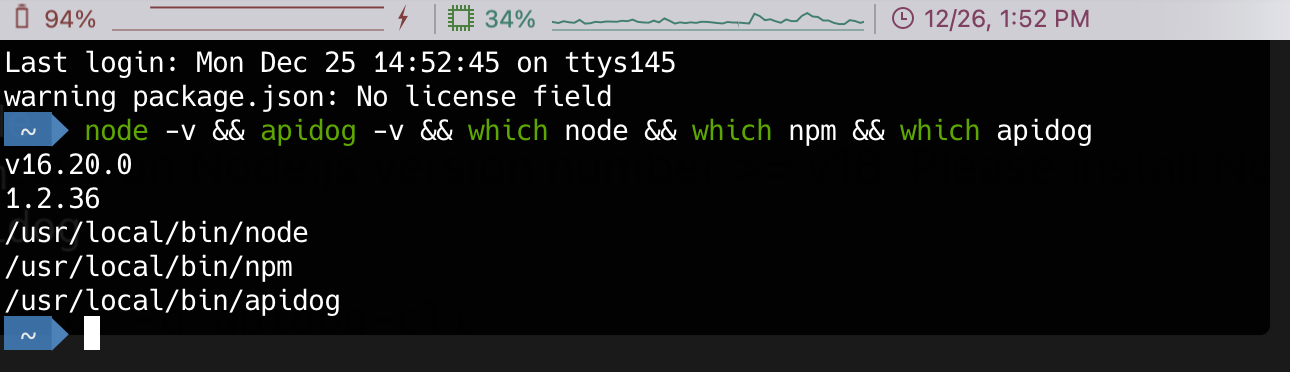
Apidog CLI が正常にインストールされたかどうかを確認するためのコマンドをいくつか示します。
正常にインストールされている場合、上記のコマンドを実行すると、バージョン番号とインストールパスが直接出力されます。
Apidog CLI のインストールが成功し、バージョン番号とパスが表示されているターミナル出力

Apidog CLI の更新#

Apidog CLI をアップグレードするには、以下のコマンドを使用します。

Apidog CLI の実行#

Apidog CLI を使用してテストシナリオを実行するには、まずテストシナリオを作成し、構成する必要があります。その後、ビジュアルインターフェースで実行する場合と同様に、Apidog CLI を使用してコマンドラインからテストシナリオを実行し、テストレポートを取得できます。
Apidog CLI は、次の 2 つの実行方法をサポートしています。
1.
オンラインデータでの実行:ライブシナリオに適しています。
2.
エクスポートされたテストシナリオでの実行:オフラインシナリオに適しています。

オンラインデータをリアルタイムで実行する#

1
テストシナリオで、CI/CD タブに切り替えます。
Apidog テストシナリオインターフェースの CI/CD タブ
2
環境、テストデータ、反復回数、遅延などを設定します。
3
CI/CD プロバイダーセクションで、「Command line」を選択します。
4
「Add access token」ボタンをクリックし、その後「Generate token」をクリックします。
access token の詳細をご確認ください。
5
コマンドをクリックしてコピーします。
6
コマンドラインにコマンドを貼り付けて実行します。すると、コマンドラインでテストレポートを取得できます。
ステップ 2 では、設定した構成により、CLI で使用されるオプションと値が自動的に決定されます。
環境:-e <environmentId> に対応します。
テストデータ:-d <testDataId> に対応します。
反復回数:-n <n> に対応します。
遅延:--delay-request <n> に対応します。
環境/グローバル変数:Export current value and use it を選択した場合、下に表示されるエクスポートオプションから、プロジェクト内の環境/グローバル変数の現在値をファイルにエクスポートできます。これは --variables <path> に影響します。このファイルを CLI を実行するマシンにインポートし、--variables <path> でそのパスを指定する必要があります。「Use initial value」と「Export current value and use it」の違いについて詳しくはこちらをご確認ください。
テストシナリオでローカルに保存されたデータベース接続構成も使用している場合、製品インターフェースによって、これらの構成をローカルファイルにエクスポートするよう案内されます。これは --database-connection <path> に影響します。その後、このエクスポートされたファイルを CLI を実行するマシンにインポートし、--database-connection <path> でそのパスを指定する必要があります。

エクスポートされたデータを実行する#

このオプションでは、エクスポートされたファイルを使用して、ローカルでオフラインテストを実行できます。
1
テストシナリオで、CI/CD タブに切り替えます。
2
環境、テストデータ、反復回数、遅延などを設定します。
3
CI/CD プロバイダーで「Command line」を選択し、その後「Run exported data」に切り替えます。
CI/CD 構成のエクスポートされたデータを実行するオプション
4
テストシナリオを JSON ファイルとしてエクスポートします。
5
下に表示されるコマンドをコピーします。
6
コマンドラインにコマンドを貼り付けて実行します。コマンドラインのテストレポートを取得できます。
ステップ 2 の設定(「Run Online Data」など)は、下記の CLI で使用されるオプションと値に自動的に影響します。この方法で実行する場合、環境/グローバル変数はテストシナリオと一緒にエクスポートされたファイル内の値を使用する点に注意してください。詳しくはこちらをご確認ください。

CLI テストレポート#

CLI の実行後、テストシナリオの実行統計と、失敗したリクエストの検証およびアサーションを含むコマンドラインのテストレポートを受け取ります。
テスト結果と統計を表示する CLI テストレポートの例
CLI を実行したフォルダー内には、/apidog-reports/ ディレクトリもあります。このディレクトリには、HTML 形式の CLI テストレポートが含まれています。

オプション#

Apidog CLI は、コレクションの実行をカスタマイズするための豊富なオプションを提供しています。詳しくは Apidog CLI Options をご確認ください。

CI/CD で Apidog CLI を使用する#

Apidog CLI は、Jenkins、GitLab、GitHub Actions など、さまざまなパイプラインツールとの統合をサポートしています。CI/CD の統合について詳しくご確認ください。
Modified at 2026-06-11 07:06:02
Previous
概要
Next
Apidog CLI オプション
Built with