
테스트 케이스 생성
INFO
개요
Test Cases 탭으로 전환하십시오. 해당 위치에서 Generate with AI 버튼을 찾을 수 있습니다. 시작하려면 클릭하십시오.테스트 케이스 카테고리 선택
Generate with AI를 클릭하면 오른쪽에 설정 패널이 슬라이드되어 나타납니다. 여기에서 생성할 테스트 케이스의 유형을 선택할 수 있습니다.| 카테고리 | 설명 |
|---|---|
| 긍정 테스트 | 유효한 입력값으로 예상 동작을 검증합니다 |
| 부정 테스트 | 유효하지 않은 입력값으로 오류 처리를 테스트합니다 |
| 경계 테스트 | 엣지 케이스와 한계값을 확인합니다 |
| 보안 테스트 | 인증, 권한 부여 및 보안 조치를 검증합니다 |
자격 증명 구성
credentials를 참조합니다. 필요에 따라 자격 증명 값을 수정할 수 있습니다. 키는 AI LLM 제공자에게 전송되기 전에 로컬에서 암호화되며, 테스트 케이스를 생성한 후 자동으로 복호화됩니다. 이를 통해 자격 증명을 빠르게 검증하는 동시에 정보 보안을 보장합니다.추가 요구 사항 추가
테스트 케이스 생성
Generate를 클릭하면 AI가 API 사양 및 구성을 기반으로 테스트 케이스 생성을 시작합니다. 완료되면 특정 테스트 케이스를 클릭하여 해당 요청 매개변수를 확인하거나, 이름을 변경하거나, 카테고리를 조정할 수 있습니다.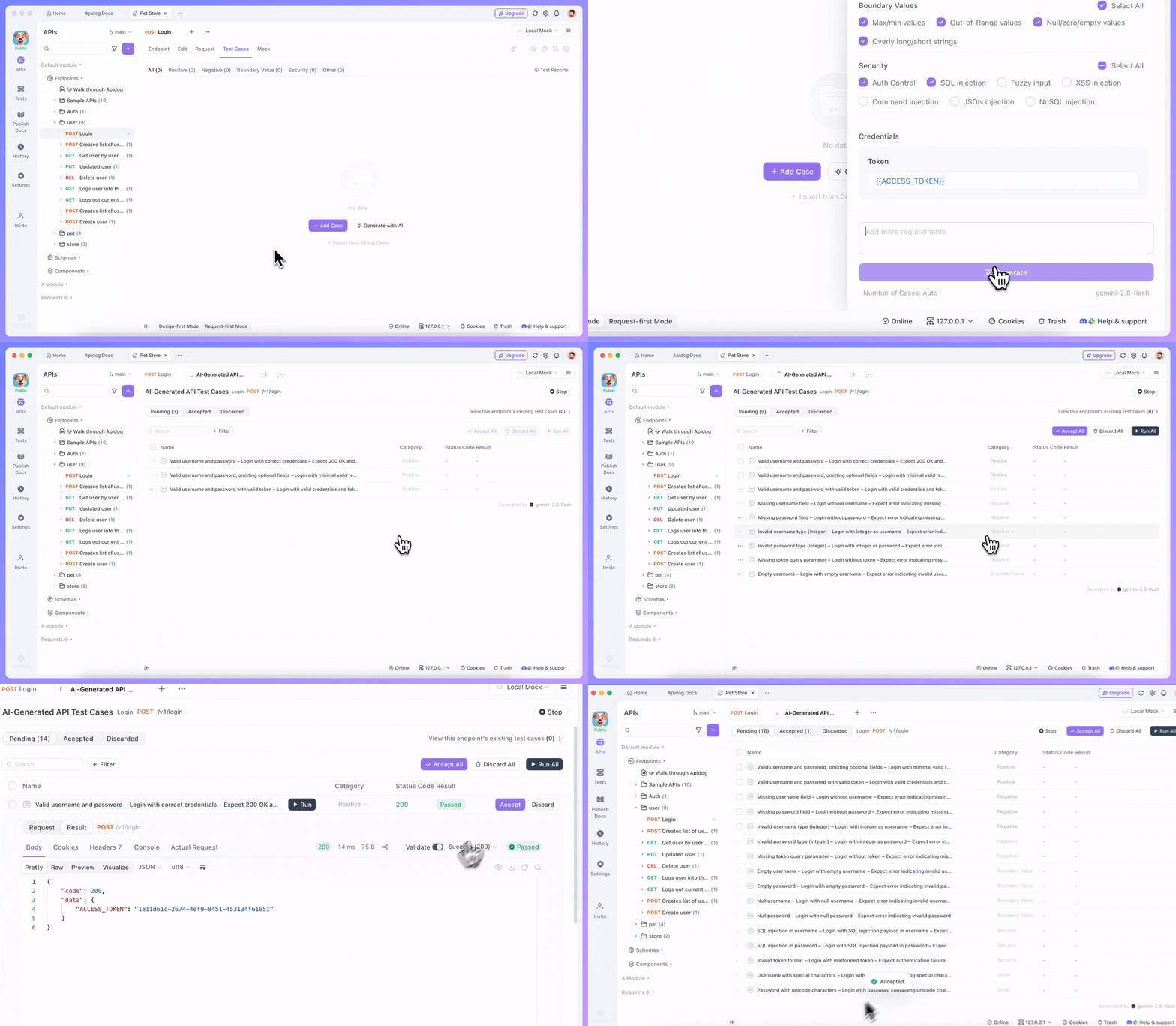
생성된 테스트 케이스 관리
| 작업 | 설명 |
|---|---|
| 실행 | 응답을 통해 테스트 케이스가 기대 사항과 일치하는지 확인합니다 |
| 수락 | 문서의 Test Cases 탭 아래에 테스트 케이스를 저장합니다 |
| 폐기 | 필요하지 않은 테스트 케이스를 제거합니다 |
| 일괄 작업 | 여러 테스트 케이스를 한 번에 선택하여 일괄 작업을 실행합니다 |
TIP
Modified at 2026-06-09 08:53:32