
Membuat Kasus Pengujian
INFO
Gambaran Umum
Test Cases. Di sana Anda akan menemukan tombol Generate with AI. Klik tombol tersebut untuk memulai.Memilih Kategori Kasus Pengujian
Generate with AI, panel pengaturan akan muncul dari sisi kanan. Di sini, Anda dapat memilih jenis kasus pengujian yang ingin dibuat:| Kategori | Deskripsi |
|---|---|
| Pengujian Positif | Memverifikasi perilaku yang diharapkan dengan input yang valid |
| Pengujian Negatif | Menguji penanganan kesalahan dengan input yang tidak valid |
| Pengujian Batas | Memeriksa kasus tepi dan nilai batas |
| Pengujian Keamanan | Memvalidasi autentikasi, otorisasi, dan langkah-langkah keamanan |
Mengonfigurasi Kredensial
credentials. Anda dapat memodifikasi nilai kredensial sesuai kebutuhan. Kunci dienkripsi secara lokal sebelum dikirim ke penyedia AI LLM dan secara otomatis didekripsi setelah pembuatan kasus pengujian. Hal ini memastikan validasi kredensial yang cepat sekaligus keamanan informasi.Menambahkan Persyaratan Lainnya
Membuat Kasus Pengujian
Generate, dan AI akan mulai membuat kasus pengujian berdasarkan spesifikasi dan konfigurasi API. Setelah selesai, Anda dapat mengeklik kasus pengujian tertentu untuk melihat parameter permintaannya, mengganti namanya, atau menyesuaikan kategorinya.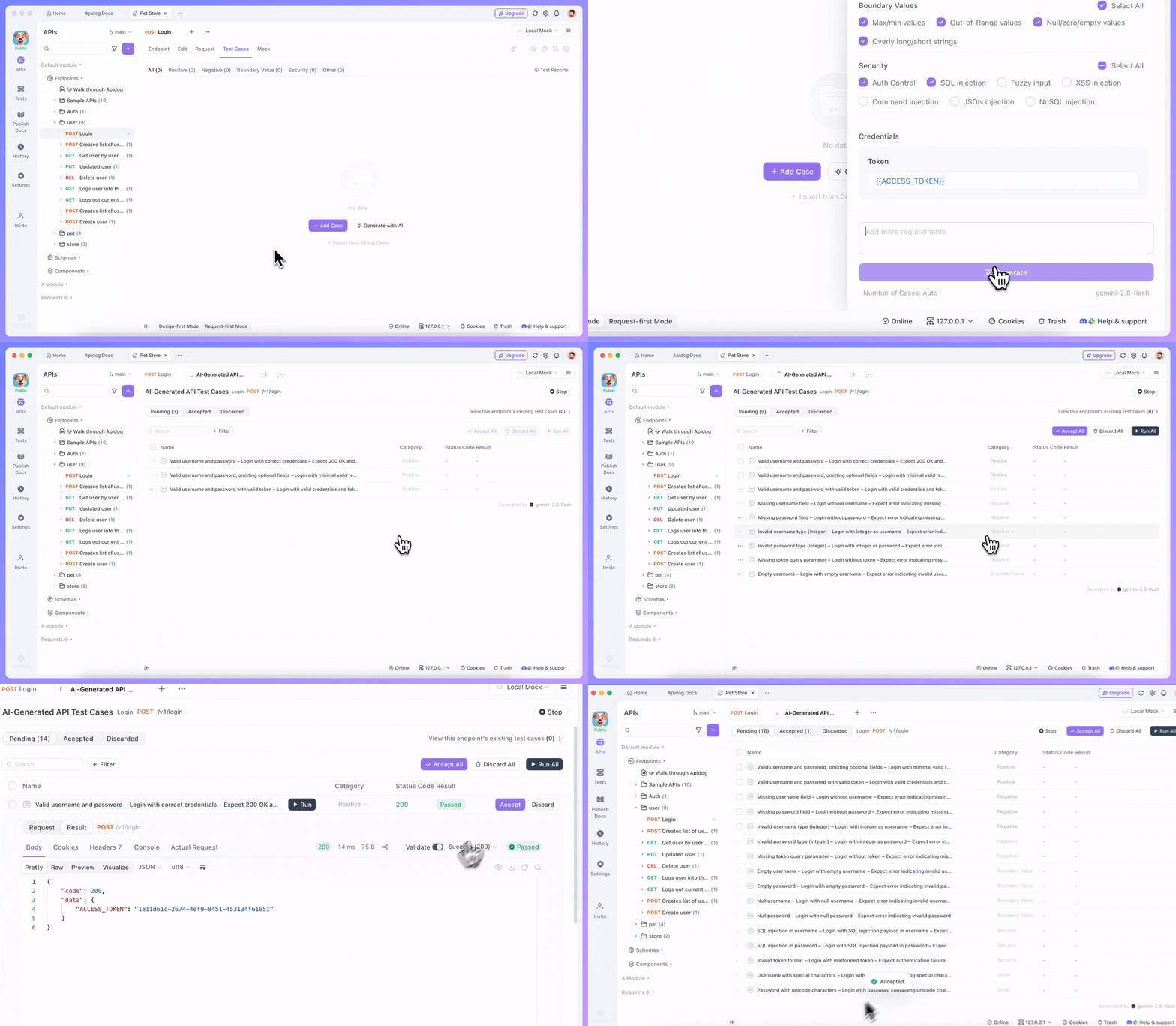
Mengelola Kasus Pengujian yang Dibuat
| Tindakan | Deskripsi |
|---|---|
| Jalankan | Memeriksa apakah kasus pengujian sesuai dengan ekspektasi melalui respons |
| Terima | Menyimpan kasus pengujian di bawah tab Test Cases dalam dokumentasi Anda |
| Buang | Menghapus kasus pengujian yang tidak Anda perlukan |
| Tindakan Massal | Memilih beberapa kasus pengujian sekaligus untuk menjalankan operasi massal |
TIP
Modified at 2026-06-11 10:17:04